


单机版教程
开关虚拟机
很多朋友会问虚拟机搭建好后能否关闭电脑,答案是可以的。平时不玩时,你有两种选择:挂起客户机或关闭客户机。如果是新手玩家,推荐挂起,因为不需要重新启动游戏;如果选择关闭客户机,则需要手动连接SSH终端(通用版)来启动游戏。
1.挂起操作点击任务栏的CentOS 7 64 位,请参照下图操作:打开虚拟机界面,选择“挂起客户机”完成后关闭窗口或关闭电脑。
![图片[1]-零基础搭建游戏:藏宝楼(手游/端游/页游)+ 懒人助手(单机版) + CentOS 7 通用部署教程-藏宝楼源码网](https://tencent.91wann.com/2026/01/20260123052414549.png)
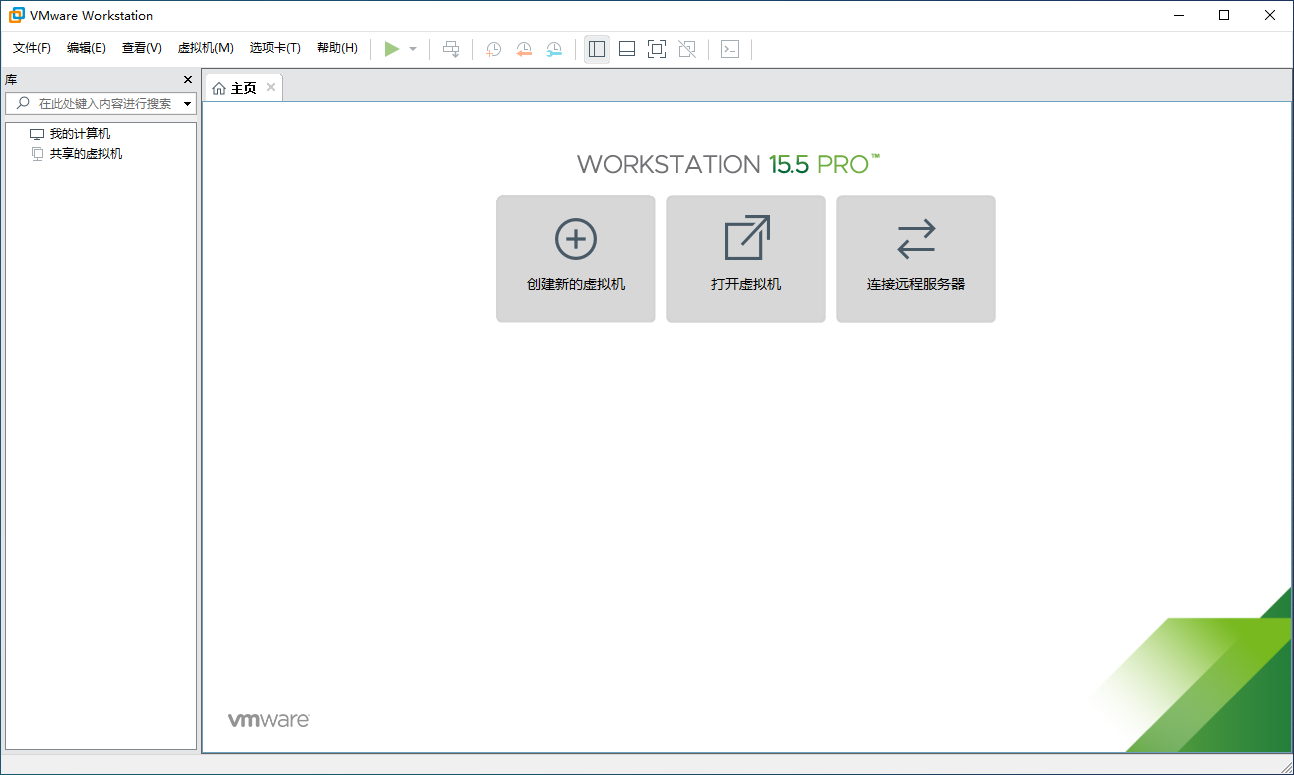
2. 电脑开机后运行桌面的VMware Workstation Pro,请参照下图操作:打开虚拟机界面,点击“继续运行此虚拟机”。
![图片[2]-零基础搭建游戏:藏宝楼(手游/端游/页游)+ 懒人助手(单机版) + CentOS 7 通用部署教程-藏宝楼源码网](https://tencent.91wann.com/2026/01/20260123055159685.png)
1.关机操作点击任务栏的CentOS 7 64 位,请参照下图操作:打开虚拟机界面,选择“关机”完成后关闭窗口或关闭电脑。
![图片[3]-零基础搭建游戏:藏宝楼(手游/端游/页游)+ 懒人助手(单机版) + CentOS 7 通用部署教程-藏宝楼源码网](https://tencent.91wann.com/2026/01/20260123062407537.png)
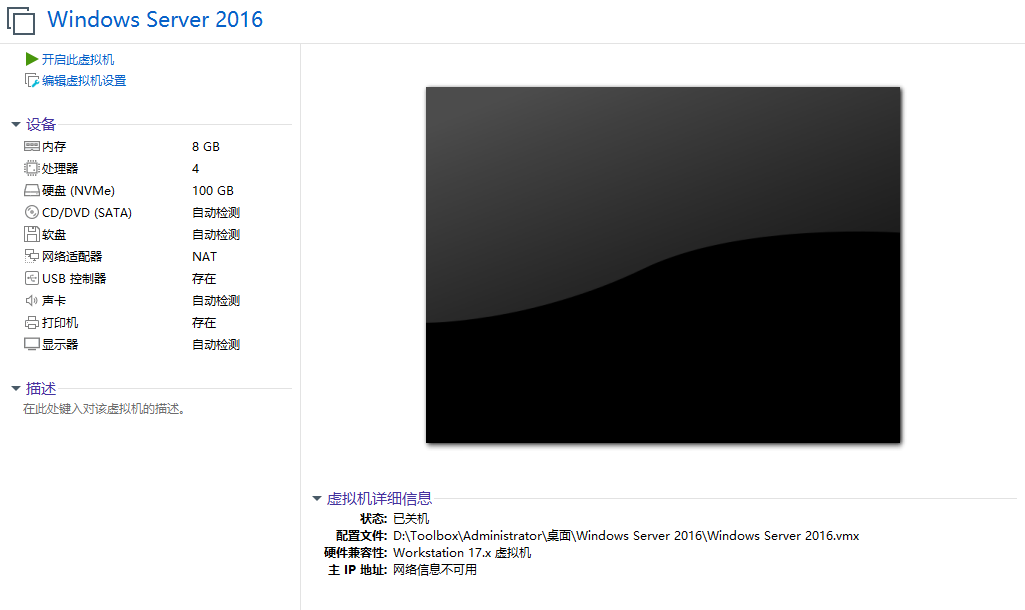
2. 开机操作点击桌面上的VMware Workstation Pro。参照下图打开虚拟机界面,点击“开启此虚拟机”,等待约15秒后即可连接SSH终端(通用版)。
![图片[4]-零基础搭建游戏:藏宝楼(手游/端游/页游)+ 懒人助手(单机版) + CentOS 7 通用部署教程-藏宝楼源码网](https://tencent.91wann.com/2026/01/20260123062528136.png)
3.进入资源文件夹运行“
![图片[5]-零基础搭建游戏:藏宝楼(手游/端游/页游)+ 懒人助手(单机版) + CentOS 7 通用部署教程-藏宝楼源码网](https://tencent.91wann.com/2026/01/20260123064135371.png)
© 版权声明
THE END








![表情[tuosai]-藏宝楼源码网](https://www.cangbaolou.com/wp-content/themes/zibll/img/smilies/tuosai.gif)

暂无评论内容